
2026.01.29DKIM、DMARC設定TECH BLOG
💻 DKIM、DMARC設定
① 対象のサーバーパネルにログインする
② 最初にDKIM設定を行う。
やり方:https://www.xserver.ne.jp/manual/man_mail_dkim.php
↓の場合はメールアカウントがない為に設定できていない状態。
一度メールアカウントを作成してから行う。(メールアカウントの作り方は別で説明)
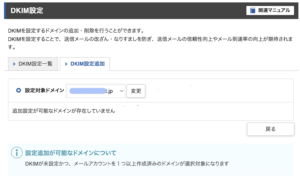
③ DKIM設定が出来たら、次にDMARC設定をおこなう。
やり方:https://www.xserver.ne.jp/manual/man_mail_dmarc.php
基本「何もしない」、「OFF」で大丈夫らしい。
④ メールを飛ばしてみる。
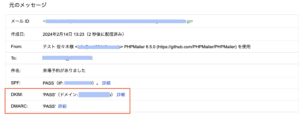
gmailの場合、届いたメールの「︙」から「メッセージのソースを表示」を押す。
↓のように両設定が「PASS」になっていれば成功。
上手くいかない場合の確認事項
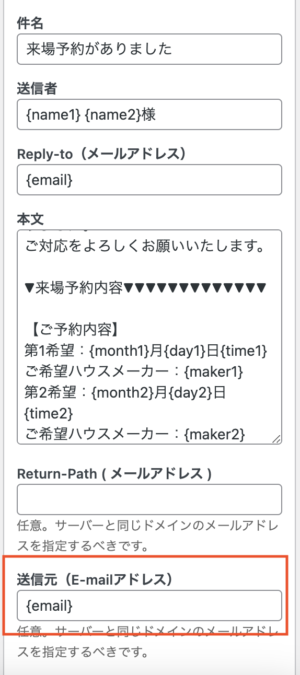
① 「MW WP Form」や「Contact Form 7」の場合、送信元の設定がメールアカウントと違うと上手く以下ない場合がある。
↓の送信元(赤枠)を作ったメールアカウントにする。
メールアカウント作り方
① アカウント名を決めたら、サーバーパネルから下記のように設定する。