
2026.03.27Excelに挿入した画像を取り出す(ダウンロード)方法TECH BLOG
Excelに挿入した画像を取り出す(ダウンロード)方法
Excelファイルに貼り付けた画像を、元データとして取り出したい場合の方法をご紹介します。特別なソフトは不要で、簡単に画像を取得できます。
手順①:Excelファイルの拡張子を変更する
まず、対象のExcelファイルの拡張子を変更します。
変更前:sample.xlsx
変更後:sample.zip
変更後:sample.zip
拡張子を「.xlsx」から「.zip」に書き換えてください。
※ 拡張子が表示されていない場合は、表示設定を変更して表示させてください。
手順②:ZIPファイルを解凍する
変更したZIPファイルを解凍(展開)します。
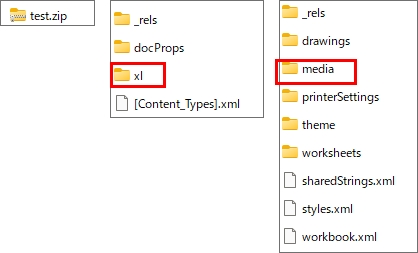
解凍すると、複数のフォルダが展開されます。
手順③:画像フォルダを開く
解凍したフォルダの中から、以下の順に進みます。
xl → media
この「media」フォルダの中に、Excelに貼り付けた画像がすべて保存されています。
補足
- 画像は「image1.png」「image2.jpeg」などの名前で保存されています
- 元の画質のまま取り出すことが可能です
注意点(Macをご利用の場合)
Macの場合、環境によってはZIPファイルの解凍がうまくいかないことがあります。
そのため、確実に作業を行うには Windows環境での操作を推奨 します。