
2026.07.14Linuxに触れる方法は?TECH BLOG
手軽に試したい
前回のブログLinuxってなに?で触れましたが、LinuxはOSの1つです。
じゃあOSをまるっと変えないと動かせないのか?
そんなことはありません。
手を動かして体験してみたいという方にピッタリな方法があります。
どうやって?
WindowsではWSL2をインストール、MacOSではターミナルアプリを使うことで
Linuxの基本であるコマンド操作を体験できます。
【Windows】
“WSL2 インストール”でブラウザ検索することで、情報がたくさん出てきますので、適宜必要な情報を参考にしてインストールしてください。
【MacOS】
アプリの検索で”ターミナル”と入力して出てきたターミナルアプリを開いてください。
※macOSはLinuxではなくUNIX系のOSをベースにしているため、一部コマンドの挙動やオプションが異なる場合があります。
ターミナル
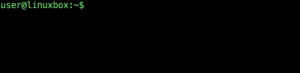
多少の差はあるかもしれませんが、こんな画面が表示されるはずです。
流れとしては、この画面にキーボードからコマンドを入力して、その入力に対して結果が返ってくる、の繰り返しです。
現在地を確認する
まず、いま自分がどのディレクトリ(フォルダ)にいるのか確認しましょう。
pwd と入力してEnterを押してみましょう。
そうすると、/ から始まるディレクトリ階層が表示されるはずです。
その階層の一番右側に表示されているのが、いま自分がいる場所です。
- 意味: Print Working Directory
- 解説: Windowsでいう「今どのフォルダを開いているか」を文字で表示するコマンドです。Linuxの世界で迷子にならないための必須コマンドです。
- 表示例:
/home/user/Documents
他にはどんなコマンドが?
コマンドはたくさんありすぎてすべて紹介はできませんが、基本とも言える5つのコマンドを紹介します。
1. ls(中身を覗く)
- 意味: List
- 解説: 今いるフォルダの中に、どんなファイルやフォルダがあるかを一覧表示します。とりあえず場所を移動したらセットで叩く、Linuxの基本中の基本です。
2. cd(移動する)
- 意味: Change Directory
- 解説: フォルダを移動するときに使います。例えば「Documentsフォルダに入りたい」ときは
cd Documentsと入力します。ひとつ前のフォルダに戻るときはcd ..と書きます。
3. mkdir(フォルダを作る)
- 意味: Make Directory
- 解説: 新しいフォルダ(ディレクトリ)をその場に作成します。
mkdir blog_dataと入力すれば、「blog_data」というフォルダが一瞬で出来上がります。
4. cat(ファイルの中身を見る)
- 意味: Concatenate
- 解説: テキストファイルなどの内容を、別のアプリを開かずにターミナル上にそのままガバッと表示させて読むためのコマンドです。設定ファイルの中身を確認するときなどによく使います。使い方は
cat ファイル名です。
5. clear(画面をきれいにする)
- 意味: Clear
- 解説: コマンドをたくさん打ってターミナルが文字だらけで見づらくなったときに使います。これを打つと、画面が1行目のまっさらな状態(入力待ち)にリセットされてスッキリします。
まとめ
いかがでしたか?
基本となるコマンドを入力してみて、Linuxの世界が少し見えたのではないでしょうか?
引き続きLinuxに関する情報を発信していきたいと思いますので、よろしくお願いします。